Jednou z vlastností dobrého PPC specialisty – a obecně každého, kdo pracuje hlavou – je snaha se neustále zlepšovat. Nejen studiem nových nástrojů a strategií, ale i tím, že dokáže zefektivnit každodenní rutinu. To může hodně pomoci.
Denně opakujeme stále stejné činnosti: otevíráme stejné weby, píšeme stejné texty, spouštíme stejné programy. Každý jednotlivý úkon zabere jen pár sekund, ale v součtu jde o desítky minut týdně – a hlavně o zbytečnou mentální zátěž.
Jedním z nástrojů, který mi v tomhle ohledu dlouhodobě šetří čas i nervy, je Autohotkey. Nenápadný, ale mimořádně silný program pro osobní automatizaci práce. A dobrá zpráva hned na začátku: je zdarma.
#Co je Autohotkey a k čemu se hodí
Autohotkey je nástroj, pomocí kterého si můžete:
- vytvářet vlastní klávesové zkratky,
- automaticky nahrazovat texty,
- spouštět programy, weby, soubory nebo celé sekvence akcí,
- snížit chybovost při psaní opakujících se údajů.
Není to nástroj jen pro programátory. Pokud zvládnete zkopírovat pár řádků kódu a lehce si je upravit, zvládnete i Autohotkey.
Níže popíšu tři konkrétní situace z praxe, kde mi Autohotkey dlouhodobě pomáhá.
#Automatický start pracovního dne
Prvním momentem, kdy vám může Autohotkey pomoc je začátek práce. Můj obvyklý začátek práce je spuštění prohlížeče a v něm otevření 4 webových adres. Ano, lze to všechno naťukat ručně, případně zvolit ze záložek, ale je tu jednodušší řešení.
Stačí do konfiguračního souboru Autohotkey (jak na to) vepsat následující kus kódu, načíst skript a následně po stisknutí klávesové zkratky AltGr + M se vám spustí prohlížeč Chrome a v něm potřebné záložky. V mém případě je to Toggle pro měření času, firemní CRM, Google Ads a Sklik.
<^>!m::
Run, chrome.exe --new-window https://www.freelo.com https://lookerstudio.com https://ads.google.com https://www.sklik.cz
WinWaitActive, ahk_class Chrome_WidgetWin_0,, 2
return
(Odkazy jsou pro přehlednost zkrácené.)
Je to usnadnění zahájení práce a ušetření času. Plus další výhoda: mám všechny záložky poskládané vždy stejně.
Menší tip: zkuste si takhle podobně zpracovat meníčka okolních restaurací. 😉
#Hotstringy: méně psaní, méně chyb
Jednou z nejsilnějších funkcí Autohotkey jsou tzv. hotstringy – krátká slova, která se automaticky nahradí delším textem.
Typický příklad:
- napíšu
.ucet - automaticky se vloží celé číslo bankovního účtu
2000275599/2010
Nemusím nic hledat, nic kopírovat, nic kontrolovat.
Zde upravená ukázka mého konfiguračního souboru:
::.tel::777 119 715
::.email::vojtechaudy@gmail.com
::.dekuji::Předem děkuji za odpověď.
::.ucet::2000275599/2010
::.add::Vojtěch Audy,{Enter}Divadelní 603/3,{Enter}Brno 60200
::.ico::05051673
::.utm::?utm_source=___&utm_medium=___&utm_campaign=___&utm_content=___
::.test::Testovací objednávka s cílem nastavit / otestovat nastavení webové analytiky.
Používám je například na:
- vlastní e-mail a e-maily kolegů
- telefonní čísla
- bankovní účty (osobní i podnikatelský)
- poštovní adresy
- e-mailové podpisy pro různé situace
- opakující se obraty v komunikaci
- textové šablony (např. pro reporting)
- opravu častých překlepů (
by jsme → bychom) - technické zápisy (např. vylučování mobilních aplikací v Google Ads)
- vypsání šablony pro geocachingový event
- a ano, můžete to použít i na rychlou omluvu manželce, že se zdržíte v práci😉
Výhodou hotstringů není jen rychlost, ale i nulová chybovost. Text jednou správně nastavíte, zkontrolujete – a od té chvíle už se vám nemůže stát, že zapomenete písmeno nebo prohodíte číslo.
Doporučení z praxe: vytvořte si ucelený systém zkratek. Já například začínám všechny hotstringy jednotným prefixem jako je například . (tečka), takže nehrozí, že se spustí omylem při běžném psaní.
#Klávesové zkratky pro spuštění programu
Další praktické využití Autohotkey je spouštění programů.
Typický příklad z PPC světa: Google Ads Editor. Dá se sice dohledat přes nabídku Start, ale klávesová zkratka je prostě rychlejší.
Stisknu AltGr + E a Editor se otevře. Pokud už běží, stačí Alt + Tab a mám ho hned po ruce.
Do konfiguračního souboru Autohotkey stačí přidat například
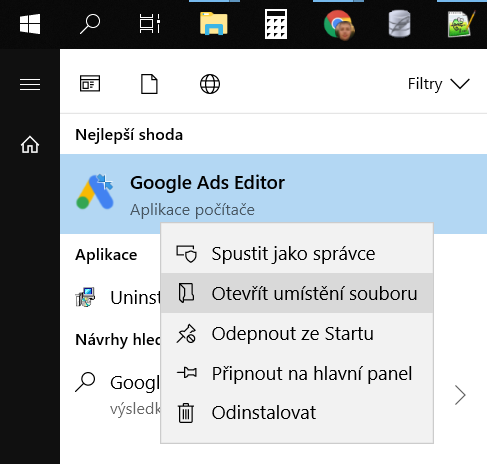
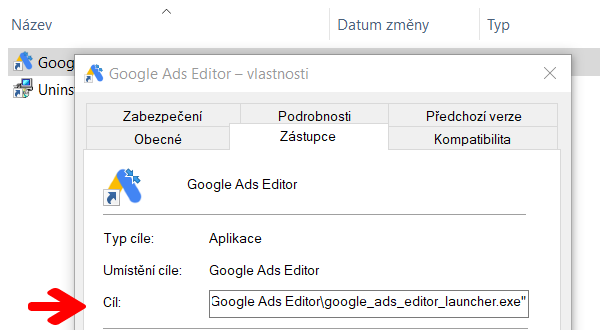
<^>!a:: Run "C:\Users\jmeno\AppData\Local\Google\Google Ads Editor\google_ads_editor_launcher.exe"Jediný zádrhel je v tom, že umístění Editoru má každý uživatel jiné – instaluje se do složky AppData. Nejjednodušší způsob, jak cestu zjistit, je:
- otevřít nabídku Start,
- vyhledat „Google Ads Editor“,
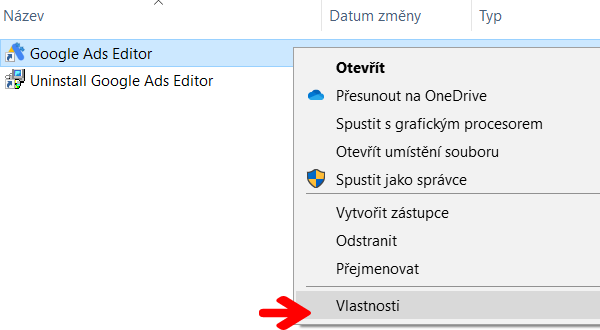
- kliknout pravým tlačítkem → Otevřít umístění souboru,
- ve vlastnostech zástupce zkopírovat cestu z pole Cíl.
Stejným způsobem si můžete otevírat:
- jakýkoliv program nebo dokument
- složky s podklady ke klientům
- stažené soubory
#Instalace a nastavení Autohotkey
Instalace a první spuštění Autohotkey
Autohotkey stáhnete zde:
https://ahkscript.org/download/ahk-install.exe
Instalace je jednoduchá, ale může zmást první spuštění. Autohotkey se totiž nespouští klasicky jako program, ale pomocí konfiguračního souboru s příponou .ahk.
To je ale ve výsledku výhoda:
- můžete mít jeden soubor pro práci,
- druhý pro osobní použití,
- a stejné klávesy tak mohou doma i v práci dělat něco úplně jiného.
Pro usnadnění začátku jsem připravil ukázkový konfigurační soubor s příklady z tohoto článku:
Konfigurační soubor: stahujte zde (.ahk, 787 bajtů)
MD5 hash: 1C57AD94E9858CCD220955FB91F7C508 (pokud neznáte, tak ignorujte)
#Slovo závěrem o Autohotkey
Autohotkey není nástroj, který byste museli používat celý den. Stačí pár dobře zvolených zkratek a automatizací a už po několika dnech poznáte rozdíl.
Berte ho jako stavebnici pro dospělé. Pokud zvládnete podle návodu složit jednoduchý model z Lega, zvládnete i základní skripty v Autohotkey. A čím déle ho budete používat, tím víc vás budou napadat další věci, které se dají zjednodušit.
Otázka tedy nezní, jestli se automatizace vyplatí.
Spíš: který opakující se úkon si zautomatizujete jako první?

Přidejte se do WhatsApp skupiny, kde sdílím odkazy na nové články a další zajímavosti ze světa webové analytiky a online marketingu.
