Na konci minulého týdne přinesl Google do Looker* Data Studia tři zajímavé novinky: nový typ grafu, možnost zobrazit nebo skrýt jednotlivé grafy a stránky a filtrování dat napříč různými zdroji.
*) Google se rozhodl Looker Studio přejmenovat zpátky na Data Studio. Více v tomto článku.
Pojďme se na ně podívat podrobněji.
#Filtrování napříč datovými zdroji
První novinkou je možnost filtrovat data napříč různými datovými zdroji. Looker Data Studio nyní umožňuje v jednotlivých zdrojích definovat proměnnou, podle které se budou data společně filtrovat.
Představme si, že máme tři tabulky:
- Google Analytics s návštěvností podle jednotlivých zemí
- Google Ads s počtem zobrazení podle zemí
- Google Sheet s počtem obyvatel jednotlivých zemí
Dříve by bylo nutné tyto zdroje sloučit do jednoho blendu a filtr aplikovat nad ním. To ale není vždy ideální nebo uživatelsky přívětivé řešení.
Teď je to jednodušší. Stačí v každém zdroji vybrat jednu dimenzi, podle které chcete filtrovat, v mém příkladu je to country. Každý zdroj má sice vlastní interní označení Original ID, ale v menu Resource → Manage field names and IDs můžete těmto dimenzím nastavit stejné ID Override. Přesně jak je to na obrázku.
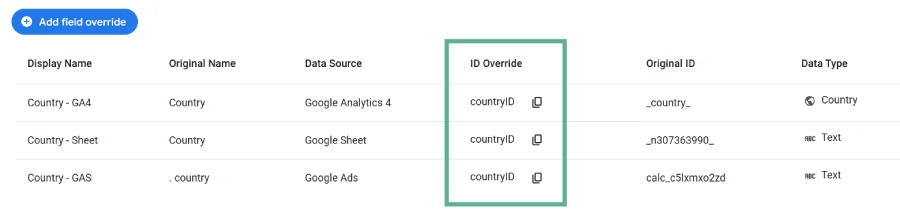
V dalším kroku už jen přidáte například Drop-down list a jako zdroj zvolíte ten, který obsahuje největší počet unikátních hodnot a do Control field zvolíte přejmenovanou hodnotu (Display Name). Díky tomu budete mít co nejširší možnosti filtrování.
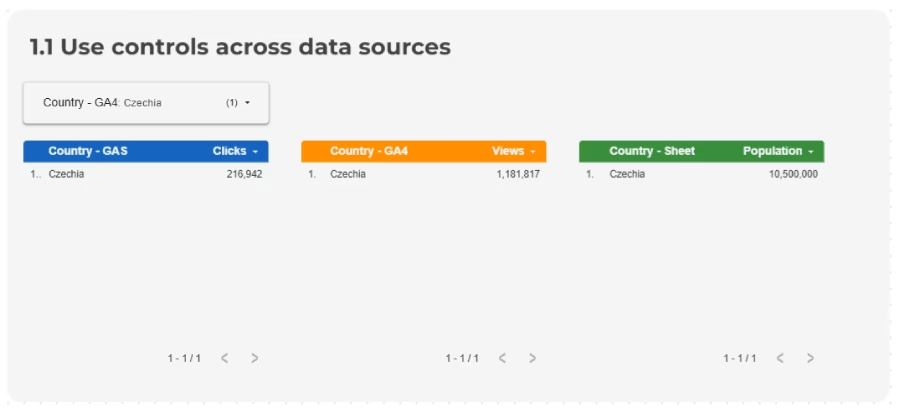
V praxi to pak může vypadat například takto:
#Pár tipů na závěr
- Filtrování funguje na principu porovnání textů. Pokud se hodnoty neshodují přesně (např. kvůli mezeře navíc), filtrování nebude fungovat správně.
- V dokumentaci je uvedeno, že datové typy přepsaných dimenzí by měly být stejné. Z vlastní zkušenosti ale můžu potvrdit, že lze opatrně kombinovat různé typy dimenzí.
- Bez problémů fungují i calculated fields (např.
country, kde mám kód země rozepsaný na plný název). - Pokud je daná dimenze už použitá v grafu, graf se dočasně „rozpadne“, dokud nenahradíte původní název pole za nový Display name.
- Vždy vyplňte Display name. Pokud ho necháte prázdný, tak se celý ovládání rozbije a pomůže až odpojení a znovupřipojení zdroje.
A do komentářů mi napište, jak vás napadá tuto novinky využít. Můžeme se navzájem inspirovat. 😉
#Zobrazení a skrytí jednotlivých grafy a stránek
Další novinkou je možnost skrýt konkrétní graf nebo rovnou celou stránku. To se hodí zejména ve chvíli, kdy vytváříte jeden report pro různé skupiny uživatelů a některé z nich chcete zobrazit očesanější report.
Je ale důležité zmínit, že pro nastavení této funkce je nutné mít Looker Data Studio Pro (9 dolarů měsíčně). A má jedno „ale“. K tomu se ještě dostaneme.
Viditelnost daného prvku nastavíte buď přes kontextové menu grafu (pravý klik na grafu), nebo pomocí tří teček v pravém horním rohu grafu a volby Control visibility. Otevře se dialogové okno, jehož obsah závisí na tom, zda máte Pro verzi.
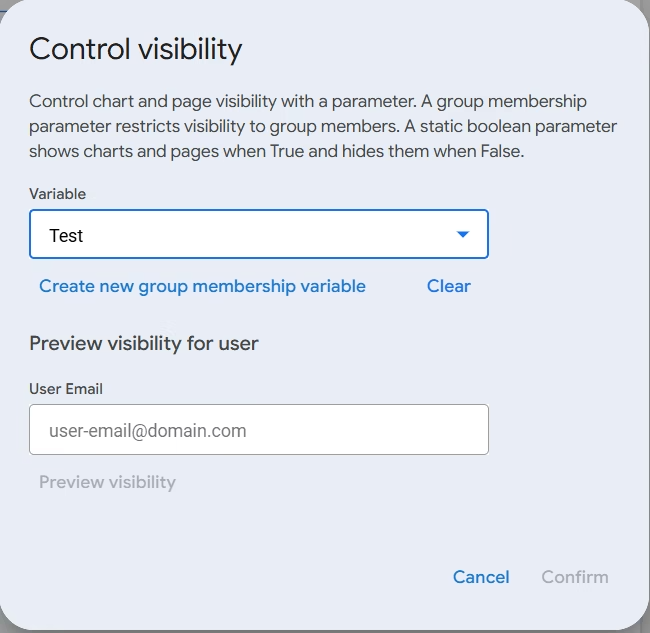
Bez Pro verze zde bohužel nic nenastavíte.
Pokud placenou verzi máte, můžete vytvořit novou Group membership variable a potvrdit nastavení.
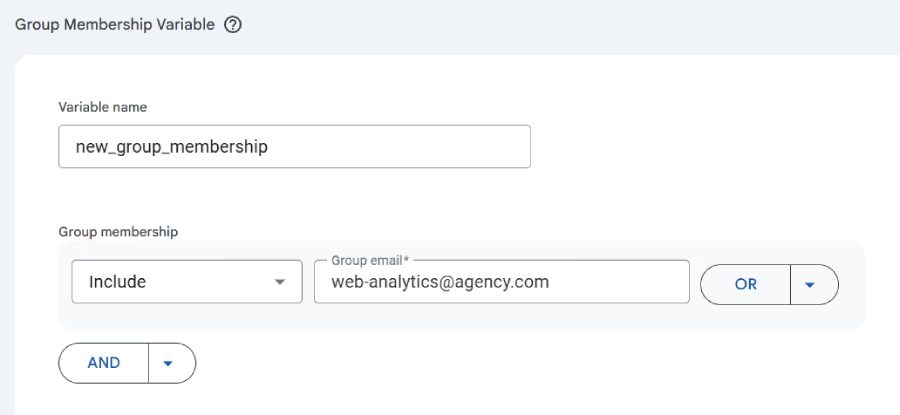
V praxi to funguje následovně:
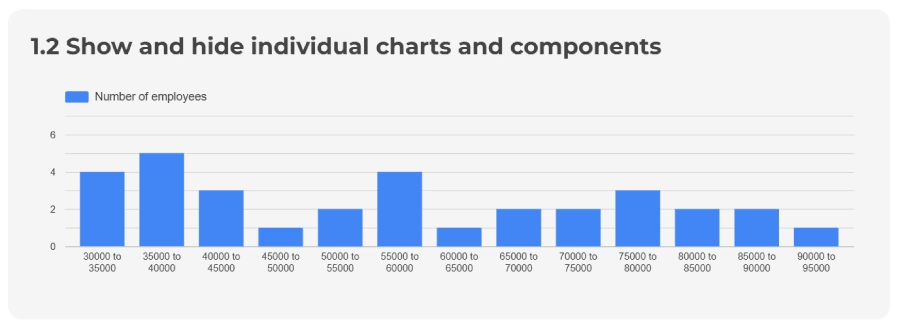
Pokud přistupujete k reportu z e-mailu, který je součástí povolené skupiny, graf se zobrazí.
Pokud ale do povolené skupiny nepatříte, zobrazí se místo grafu pouze prázdné místo.
Toto omezení platí pouze pro uživatele s právem zobrazení. Pro editora reportu tyto všechna opatření padají a vidí všechno. I když nemá zaplacené Looker Data Studio Pro.
Editor navíc může omezení viditelnosti prvku zcela odstranit. V tu chvíli se data zpřístupní všem uživatelům, kteří mají k reportu přístup. Problém je v tom, že po smazání tohoto omezení ho editor už nedokáže znovu nastavit ani upravit. To je možné pouze v Looker Data Studio Pro. A to je ono „ale“, o kterém jsem mluvil.
V praxi tak může dojít k situaci, kdy editor omylem nebo záměrně zpřístupní citlivá data všem a nemá možnost to napravit. Osobně bych považoval za lepší řešení, kdyby právo pracovat s viditelností bylo vyhrazeno pouze platícím uživatelům a editor bez placené verze by mohl graf editovat nebo smazat, ale ne měnit jeho viditelnost.
Z hlediska bezpečnosti dat se tak zatím stále jeví jako jistější řešení vytvářet dvě oddělené verze reportu.
#Viditelnost na úrovni stránky
Stejné nastavení nyní najdete i na úrovni celé stránky. K dispozici jsou tyto možnosti:
- Always show the page for all viewers in the view mode
- Control page visibility with variable (parameter)
- Always hide the page for all viewers in the view mode
Volba Control page visibility with variable (parameter) otevře stejné okno Control visibility jako u grafů. Po nastavení omezené viditelnosti se stránka běžným uživatelům nezobrazí, zatímco editor ji opět uvidí celou a může na jeden klik zrušit dané omezení.
#Pár tipů na závěr
- Pokud chcete upravit existující skupinu, jděte do Resource → Manage variables (parameters) a změnu proveďte tam.
- Z uživatelského hlediska je vhodné pod graf s omezenou viditelností přidat krátké vysvětlení, aby prázdné místo uživatele nemátlo.
- Omezení viditelnosti lze nastavit i na texty a podkladové obrázky, takže můžete v případě potřeby skrýt opravdu vše.
#Histogram
Poslední novinkou je histogram – nový typ grafu, který rozděluje hodnoty do předem definovaných intervalů (binů) a zobrazuje jejich četnost. Díky tomu dokážeme rychle a přehledně pochopit rozložení dat a identifikovat případné extrémy nebo nerovnováhy.
Na první pohled to může znít trochu abstraktně, takže si to pojďme ukázat na konkrétním příkladu.
Představme si firmu se 64 zaměstnanci, u kterých známe jejich věk. Tyto zaměstnance rozdělíme do věkových skupin po 5 letech (0–5, 5–10, 10–15 … až 95–100 let) a u každého intervalu spočítáme počet osob. Výsledkem je histogram podobný tomu, který vidíte níže.
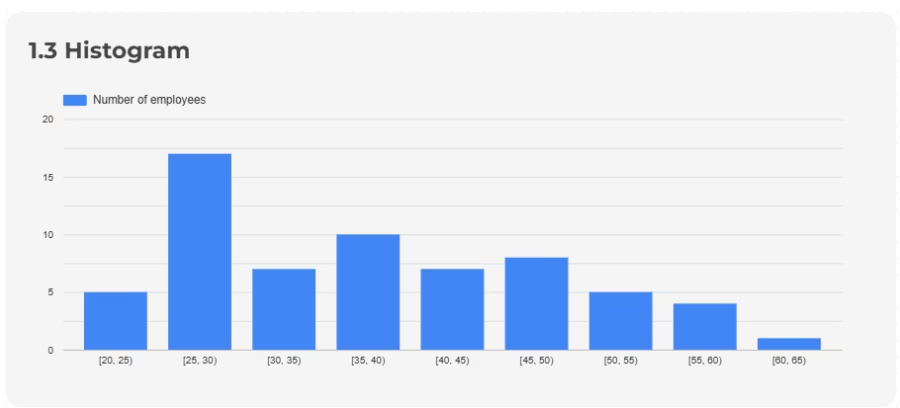
Díky tomu si velmi rychle uděláme obrázek o tom, jak je věková struktura ve firmě rozložená. Vidíme například, zda převažují mladší zaměstnanci, zda je věkové složení vyrovnané, nebo zda má firma výrazný podíl starších pracovníků, u kterých může v horizontu několika let hrozit hromadný odchod do důchodu.
Je ale potřeba dát si v Looker Data Studiu pozor na jednu věc. Histogram zde může být lehce zavádějící, protože nezobrazuje prázdné intervaly – tedy věkové skupiny, ve kterých se nenachází žádná hodnota. Zatím jsem nenašel způsob, jak tyto prázdné biny dostat do grafu.
To znamená, že při interpretaci je nutné být obezřetný a nevnímat histogram jako úplně kompletní obrázek rozložení dat.
#Jak nastavit biny
V Looker Data Studiu existují dvě cesty, jak histogram nastavit. První z nich je nejrychlejší: v části Setup jednoduše určíte, kolik binů má histogram mít – tedy na kolik částí se mají data rozdělit.
Tento přístup má ale jednu zásadní nevýhodu. Looker Data Studio automaticky vezme minimální a maximální hodnotu a podle nich data „rozseká“. Nad konkrétním rozsahem intervalů pak nemáte prakticky žádnou kontrolu, což může vést k méně intuitivním výsledkům.
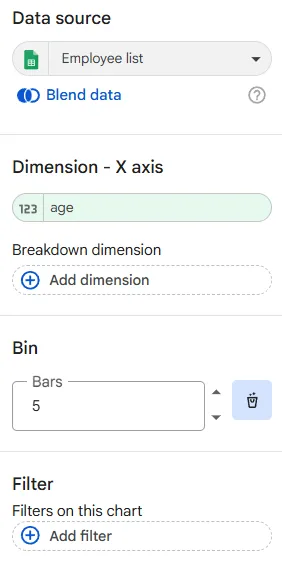
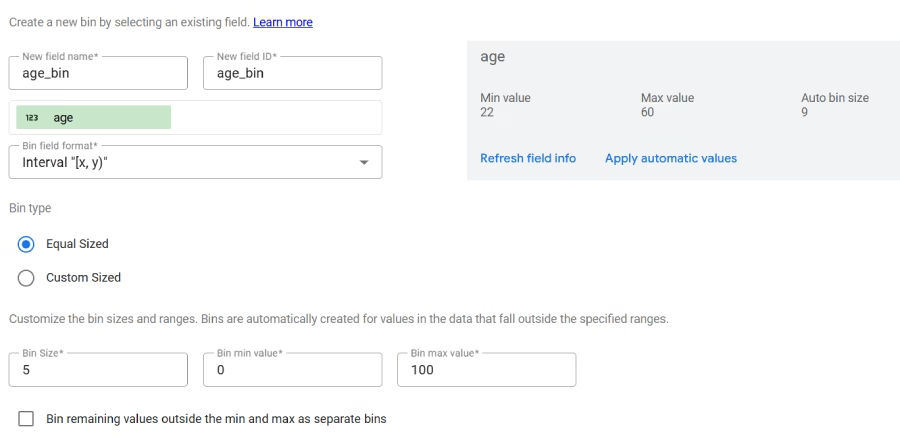
Druhou, flexibilnější možností je vytvořit si vlastní biny. Nejjednodušší cesta je v pravém dolním rohu zvolit Add a field → Add bin.
Zde máte dvě varianty:
- vytvořit biny stejné velikosti a ručně určit minimální a maximální hodnotu i šířku intervalu
- nebo si definovat vlastní intervaly, které přesně odpovídají vašemu use casu
Tato varianta je sice o něco pracnější, ale dává vám plnou kontrolu nad tím, jak histogram bude skutečně vypadat a jaká data bude prezentovat. Teda až na ty prázdné biny, které se nezobrazují a zkreslují tak interpretaci dat.
Tolik k lednovým novinkám a do komentářů mi můžete napsat, co si o nich myslíte. 🙂

Přidejte se do WhatsApp skupiny, kde sdílím odkazy na nové články a další zajímavosti ze světa webové analytiky a online marketingu.