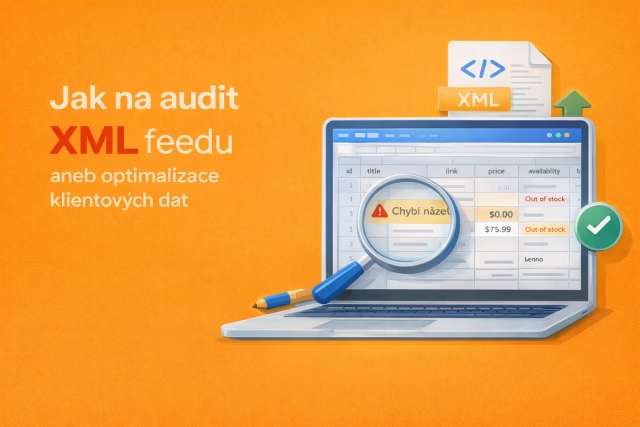
Bylo by krásné, kdyby všechno kolem nás fungovalo dokonale. Realita je ale jiná – a XML feedy e-shopů nejsou výjimkou. Většinou vznikají jako výsledek práce více lidí, často bez jednotného přístupu k datům. Kvalita feedu je pak nevyrovnaná a plná drobných i zásadních chyb.
Právě proto by měl být audit feedu nedílnou součástí práce PPC specialisty ještě před jeho zapojením do Merchant Center a dalších reklamních systémů. Kvalita feedu dnes přímo ovlivňuje výkon algoritmů – společně se správnou strukturou účtů patří k nejdůležitějším faktorům úspěchu. Nekvalitní feed už nebrzdí jen jednotlivé kampaně, ale celý automatizovaný ekosystém. A s rostoucím podílem PMAX, Demand Gen a chytrých nabídek to platí víc než kdy dřív.
Audit feedu ale není jen o reklamách. Data, která vidíte ve feedu, pocházejí ze stejné databáze jako produktové stránky e-shopu. Chyby ve feedu tak velmi často znamenají chyby na webu samotném – v názvech produktů, popisech, parametrech nebo kategoriích.
Pokud s klientem tato zjištění sdílíte, nezlepšíte jen kvalitu feedu. Získáte také důvěru a plusové body navíc – začnete být vnímáni jako partner, ne jen jako správce kampaní.
Je ale důležité mít realistická očekávání. Chyby se většinou neopraví přes noc ani během jednoho týdne. Optimalizace feedu je dlouhodobý proces na měsíce. Úspěchem už je samotný fakt, že se data posouvají správným směrem. A pro ty odvážnější se časem otevírá i možnost zlepšovat interní procesy klienta – ale to už je jiný příběh.
Teorie stranou. Pojďme se podívat na to, jak audit XML feedu probíhá v praxi.
#Import XML feed do Excelu
Prvním krokem je stažení XML feedu e-shopu. Stačí zadat jeho adresu do prohlížeče a počkat, až se celý načte. Pokud prohlížeč na chvíli „zamrzne“, není to nic neobvyklého – feed většího e-shopu může mít desítky až stovky megabajtů dat. Po načtení si soubor uložte do počítače.
U velmi rozsáhlých feedů s desetitisíci produktů se může stát, že prohlížeč jejich stažení nezvládne. V takovém případě si můžete pomoci například nástrojem Mergado, kde feed rozdělíte do menších částí – třeba podle skladovosti nebo kategorií. Rozdělení feedu vás nic nestojí a Mergado vám navíc později může výrazně pomoci i s jeho optimalizací.
Následně už jen otevřete Excel a XML soubor do něj buď přetáhnete, nebo použijete cestu Data → Z jiných zdrojů → Z importu dat XML. Excel vás upozorní, že XML neobsahuje schéma – to lze bez obav ignorovat a potvrdit. Vyberte, zda se mají data načíst do nového nebo existujícího listu (doporučuji nový), a máte hotovo.
#Analýza XML feedu
Před vámi je tabulka s přehledem všech produktů e-shopu. Každý řádek představuje jeden produkt, v prvním řádku pak vidíte názvy jednotlivých sloupců. Právě na ně se teď zaměříme.
Protože XML feed neobsahoval žádné schéma, Excel se pokusil strukturu odvodit sám. Vznikly tak sloupce jako version, title, link nebo description, které v tomto kontextu nedávají příliš smysl. Tyto sloupce můžete bez obav ignorovat nebo rovnou smazat – pro další práci s feedem nejsou důležité.
To, co nás skutečně zajímá, jsou sloupce odpovídající produktovým atributům. Typicky jde například o:
- ns1:id
- title2
- description3
- link4
- ns1:image_link
- ns1:condition
- ns1:price
- ns1:availability
- ns1:brand
- ns1:gtin
a případně další. Pokud znáte specifikaci Google Shopping, budou vám tyto názvy velmi povědomé. Jen malá poznámka na okraj: číslování a pořadí atributů se může lišit v závislosti na konkrétní struktuře feedu. To ale není problém – důležitý je samotný obsah.
Prvním klíčovým sloupcem je ns1:id. Jedná se o unikátní identifikátor produktu, který vyžaduje Google Merchant Center. V praxi zde většinou není mnoho co kontrolovat – ID bývá generované e-shopovým systémem automaticky.
Pokud by přesto feed obsahoval duplicitní ID, Google Merchant Center vás na tuto chybu obvykle samo upozorní. Přesto si můžete základní kontrolu udělat i přímo v Excelu.
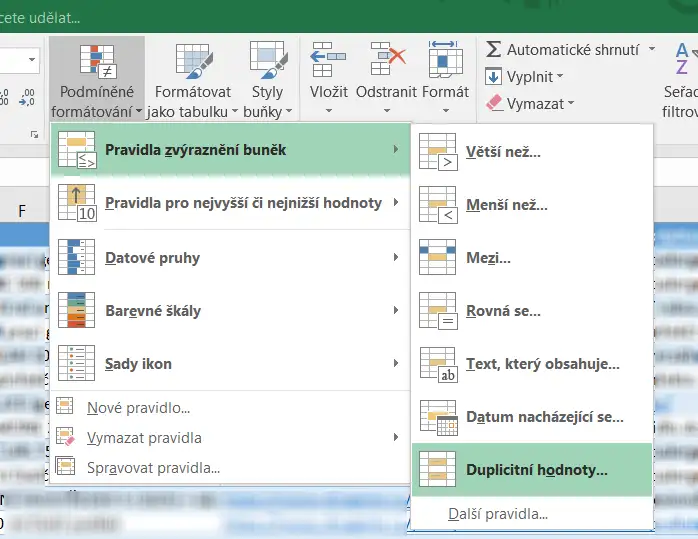
Postup je jednoduchý:
- Označte celý sloupec
ns1:id - Na kartě Domů zvolte Podmíněné formátování
- Vyberte Pravidla zvýraznění buněk → Duplicitní hodnoty
- Zvolte výraznou barvu (např. červenou)
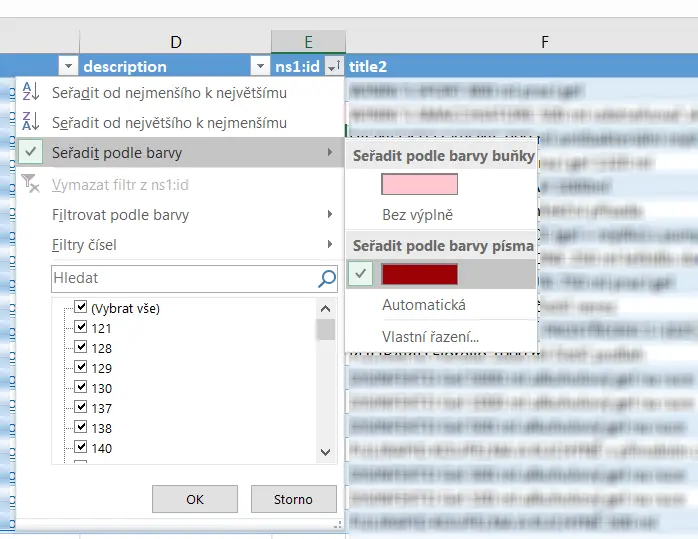
- Sloupec si následně můžete seřadit podle barvy a případné duplicity rychle projít
Tento krok sice většinou odhalí minimum chyb, ale jako součást systematického auditu dává smysl a zabere jen pár vteřin.
Duplicitní ID mohou vést k:
- zamítnutí produktů v Merchant Center,
- slučování produktů, které k sobě nepatří,
- zkreslení výkonových dat v kampaních.
Proto je lepší mít jistotu hned na začátku, než řešit důsledky až v reklamních systémech.
U dalšího sloupce, konkrétně title, se už vyplatí na chvíli zastavit. Jde o název produktu a jeden z nejdůležitějších atributů celého feedu. Právě zde má smysl zkontrolovat, jakým způsobem jsou názvy tvořené a zda z nich jde jednoznačně poznat, o jaký produkt se jedná.
Ideální název by měl obsahovat klíčové informace jako:
- značku (brand),
- název produktové řady,
- konkrétní model nebo produktové číslo,
- případně barvu, variantu nebo další rozlišující prvek.
Je velký rozdíl, zda v názvu uvidíte pouze
„ThinkPad X1“,
nebo například
„Lenovo ThinkPad X1 6. generace – manažerský notebook“.
Právě title je to, co uživatel vidí pod obrázkem produktové reklamy ve výsledcích vyhledávání. V praxi se zobrazuje přibližně prvních 70 znaků, a proto má smysl s jejich skladbou pracovat vědomě. Dobrý název pomáhá nejen uživateli, ale i samotnému systému správně produkt zařadit.
Tip: Můžete se inspirovat s produktovými názvy dle Doporučených názvů Heureky.
Nikdo neočekává, že projdete všechny tisíce produktů řádek po řádku. Smyslem auditu je spíš odhalit systémové chyby a opakující se vzory, ne jednotlivé výjimky.
Typickým postupem je:
- identifikovat největší problémy v názvech
- domluvit se s majitelem e-shopu na nápravě (například u nejprodávanějších produktů)
- a ve výstupním reportu doporučit jednotnou strukturu názvů, kterou lze aplikovat plošně
#Proč na title záleží i z pohledu Google
Atribut title Google využívá také k přesnějšímu určení typu produktu. Pokud mu v názvu neposkytnete dostatek informací, systém vás na to nijak neupozorní. Jen vás tiše spáruje s menším množstvím relevantních dotazů, než by bylo možné.
A to je škoda.
#Kontrola popisu produktu
Dalším důležitým sloupcem je description (často označený například jako description3). Zde doporučuji provést alespoň namátkovou kontrolu kvality obsahu:
- zda je popis vyplněný
- zda se nerozbilo kódování
- a zda dává text smysl i lidsky, nejen technicky
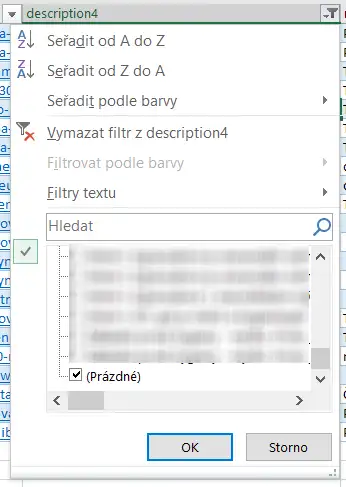
Základní pomůckou může být jednoduchý filtr: nastavte filtr na prázdné hodnoty. Pokud zde narazíte na prázdná pole, velmi často to znamená, že stejný produkt nemá popis ani na samotném webu.
A je pak otázka, zda má vůbec smysl na takové stránky přivádět placenou návštěvnost. Je to podobné, jako kdybyste vešli do kavárny, kde nikdo nestojí za barem – technicky tam sice jste, ale nic se neděje.
Tento atribut navíc Google využívá k přesnějšímu určení typu produktu. Pokud mu v názvu neposkytnete dostatek informací, nijak vás na to neupozorní. Jen vás tiše napáruje na menší množství relevantních vyhledávacích dotazů, než by bylo možné. A to je zbytečně promarněný potenciál.
Následně má smysl namátkově zkontrolovat kvalitu jednotlivých popisů (description). Zaměřte se především na to:
- zda má alespoň základní rozsah, například minimálně 200 znaků
- zda se nerozpadlo kódování
- zda text dává smysl a není jen technickým výplňovým obsahem,
#Zaměřeno na ceny produktu
Tím bychom uzavřeli atribut description3 a můžeme se přesunout ke sloupci ns1:price, tedy k cenám produktů. Tady už nejde jen o kvalitu dat, ale přímo o kritický vstup pro schvalování produktů i samotný výkon kampaní.
V první řadě je vhodné:
- očistit ceny od haléřů (překvapivě mnoho e-shopů s nimi stále pracuje)
- sjednotit a zkontrolovat správné označení měny
Ještě před samotnou úpravou cenových dat ale doporučuji jednu zásadní kontrolu. Ověřte, zda se ve feedu nevyskytují produkty s nulovou nebo dokonce zápornou cenou. Logicky by tam neměly být, ale v praxi se s tím lze setkat – typicky kvůli chybě v exportu nebo cenové logice e-shopu.
Google Merchant Center sice takové produkty většinou automaticky zamítne, přesto je dobré mít nad tím kontrolu už během auditu. Stejně tak dává smysl rychle si projít nejlevnější a nejdražší produkty v nabídce. Občas se totiž stane, že někomu „ujede ruka“ při naceňování – a reklamní systémy to bohužel nepoznají samy od sebe.
Přečtěte si také: Jak se snadno naučit XML specifikaci feedu [Anki balíček zdarma]
Dále si ověřte správné propisování ceny zboží do feedu. Podle specifikace by se ve feedu měla vždy uvádět konečná cena, tedy cena včetně DPH a případně také autorských či recyklačních poplatků.
Pokud má klient více cenových hladin (například odlišné ceny pro registrované zákazníky nebo členy věrnostního programu), zkontrolujte, že se do feedu propisuje základní, veřejně dostupná cena. Nejjednodušší cesta je proklikat několik odkazů přímo z feedu na produktové stránky a porovnat, zda ceny skutečně odpovídají.
V této fázi se dostáváme k samotnému čištění dat, aby s nimi šlo dál pracovat analyticky. Postup je jednoduchý:
- Označte celý sloupec
ns1:price - Použijte klávesovou zkratku CTRL + H (Najít a nahradit)
- Nejprve odstraňte měnu
- najít:
CZK(nebo jinou měnu) - nahradit: nechat prázdné
- najít:
- Následně případně odstraňte haléře
- například pomocí nahrazení
,za prázdné**nebo vhodného formátu čísla
- například pomocí nahrazení
Výsledkem budou čisté číselné hodnoty, se kterými už lze pohodlně pracovat.
S očištěnými cenami si můžete snadno projít cenové rozpětí e-shopu. To se bude hodit například při pozdějším vytváření cenových hladin nebo segmentace produktů.
Příklad z praxe:
Pokud je nejdražší produkt e-shopu za 1 077 Kč, nedává smysl dělit produkty do cenových hladin po 500 Kč. Stejně tak u e-shopu s dražším sortimentem nemá význam pracovat s příliš jemnými intervaly. Cenové hladiny by měly vždy odpovídat realitě nabídky.
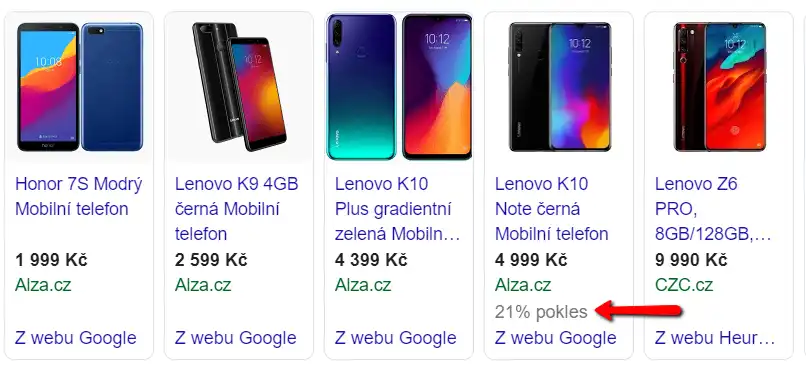
Společně se sloupcem ns1:price se vyplatí podívat i na atribut sale_price. Jak už název napovídá, jde o cenu ve slevě. Ve většině feedů tento atribut pravděpodobně nenajdete, ale už při auditu stojí za to zmínit ho klientovi nebo programátorovi jako zajímavé rozšíření do budoucna.
Při splnění podmínek Google Shopping dokáže slevy ve výsledcích vyhledávání velmi pěkně zvýraznit, což je jeden z poměrně snadných způsobů, jak:
- zvýšit viditelnost produktů
- zlepšit míru prokliku
- a v konečném důsledku i výkon kampaní
Ukázku takového zvýraznění vidíte na obrázku níže.
#Analýza odkazů a dalších drobností
Odkazy na produkt a obrázek (link4, ns1:image_link)
U atributů link4 a ns1:image_link zpravidla není potřeba provádět složité kontroly. Ze své podstaty zde stačí ověřit několik základních věcí.
V první řadě zkontrolujte, zda žádné z polí není prázdné. Zároveň si všimněte, zda se ve feedu nevyskytují odkazy začínající na http://. V dnešní době by měl mít každý e-shop šifrované připojení a ve feedu by se neměly objevovat odkazy bez https://.
#Kontrola duplicitních obrázků
Další užitečnou kontrolou je četnost jednotlivých URL adres obrázků. Ideálně by měl mít každý produkt vlastní hlavní obrázek. Pokud se některá URL vyskytuje výrazně častěji – například více než desetkrát – je to podezřelé.
V praxi se často jedná o:
- zástupné obrázky
- obrázky s textem typu „produkt bez obrázku“
- nebo dočasné obrázky ve stylu „připravujeme“
Takové produkty Google Merchant Center obvykle zamítá a není možné je inzerovat. Proto má smysl tyto případy odhalit už při auditu feedu a doporučit jejich nápravu dříve, než se projeví v reklamních systémech.
Přečtěte si také: Marketingová kalendář (nejen) na rok 2026
#Stav produktu
S atributem ns1:condition budete mít obvykle minimum práce. Podle specifikace se zde mohou vyskytovat pouze tyto hodnoty:
newusedrefurbished
Cokoliv jiného je špatně a povede k chybám ve schvalování produktů. Kontrola je zde tedy velmi rychlá a přímočará.
#Dostupnost produktu
O něco víc prostoru ke kontrole nabízí atribut ns1:availability. Ten by měl nabývat pouze následujících hodnot:
in_stockout_of_stockpreorder
První dvě hodnoty jsou poměrně jasné. Zajímavější je ale preorder. Oficiálně je určen pro produkty v předobjednávce, v praxi se však používá častěji a flexibilněji.
Typickým příkladem mohou být:
- produkty, které budou brzy naskladněny (např. „jede kamion“)
- sortiment, u kterého jsou zákazníci zvyklí čekat
- nebo třeba nábytek či zakázková výroba
Správné použití preorder může pomoci udržet produkty aktivní v kampaních i v situacích, kdy by jinak musely zmizet z nabídky.
#Jak audit feedu uchopit jako celek
Tímto způsobem lze projít celý feed – atribut po atributu. Stačí si u každého sloupce položit jednoduchou otázku: Co tu má být a co už je špatně?
Už jen tento postup vám dá velmi dobrý přehled o tom:
- v jakém stavu feed je
- kde jsou největší slabá místa
- a co má smysl řešit prioritně
V další fázi už je na vás, zda budete:
- tlačit na zlepšení přímo na straně klienta
- nebo zapojíte nástroje typu Mergado a část problémů vyřešíte úpravou feedu zvenčí.
#Pár slov závěrem k XML auditu
V tuto chvíli už můžete feed s klidem nahrát do reklamních systémů, protože máte alespoň základní představu o jeho kvalitě a obsahu. Se samotným reportem pro klienta ale doporučuji počkat ještě jeden až dva dny.
Vyplatí se totiž počkat na chyby, které nahlásí samotné Google Merchant Center. Ne všechno se dá jednoduše odhalit v Excelu – typicky například:
- velikost a kvalita obrázků,
- nebo vhodnost cílové stránky pro mobilní zařízení.
Je samozřejmě nereálné očekávat, že klient po odeslání reportu všechny chyby okamžitě opraví. Důležité ale je, aby o nich věděl a mohl s jejich řešením začít. Ať už formou:
- zadání úkolu programátorovi,
- zapojením brigádníka,
- nebo třeba úpravami ze strany zákaznické podpory v klidnějších chvílích.
Cesta k lepším feedům se skoro vždycky najde – jen je potřeba ji ukázat.
Přeji hodně štěstí ve vaší snaze. 😉

Přidejte se do WhatsApp skupiny, kde sdílím odkazy na nové články a další zajímavosti ze světa webové analytiky a online marketingu.