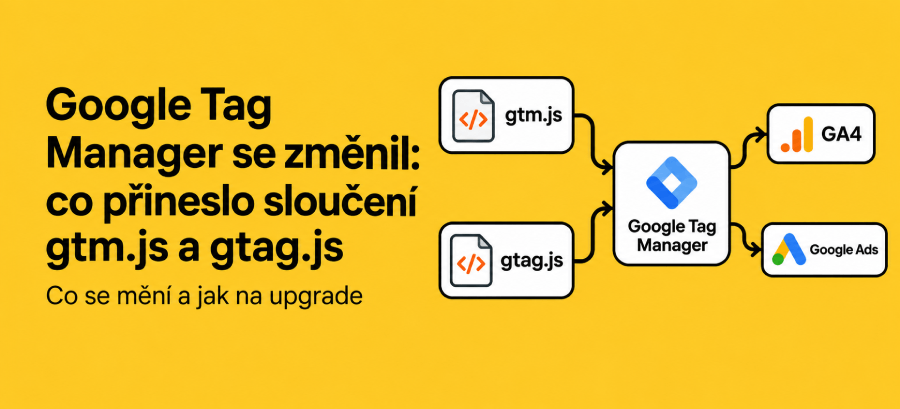
Pokud jste si v posledních dnech otevřeli Google Tag Manager, určitě jste si všimli, že jeho rozhraní vypadá jinak. Google provedl jednu z největších změn tohoto nástroje za posledních deset let, sloučil dva základní skripty a změnil rozhraní samotného nástroje. V tomto článku se podíváme na to, co se změnilo a jak s tím naložit.
#Proč Google sloučil gtm.js a gtag.js (a co z toho máte)
Google Tag Manager dlouhé roky fungoval prakticky stejně. Programátor nasadil na web kód kontejneru GTM a marketéři do něj podle potřeby přidávali reklamní a analytické značky.
Mezi nimi byla také konfigurační značka pro Google Analytics 4. Původně po technické stránce odlišný skript se postupným vývojem začal přibližovat funkčnosti skriptu Google Tag Manageru, kterým vkládate kontejner na stránku klienta. V praxi jsme tak měli dva podobné skripty:
- Prvním z nich je gtm.js, skript samotného kontejneru. Na stránku přináší značky, triggery a proměnné a řídí, kdy se co spustí. Sám o sobě žádná data neměří.
- Druhým je gtag.js, tedy Google Tag. Určuje, jak se na webu chovají produkty Googlu, například GA4, Google Ads nebo Floodlight. Má vlastní nastavení, například automatické sledování událostí nebo práci s first-party daty.
Aby podobností nebylo málo, oba skripty se načítaly ze stejné domény: googletagmanager.com.
Proto se Google rozhodl oba skripty spojit. Po upgradu se skript kontejneru GTM nově chová jako Google Tag. To s sebou přináší řadu výhod. Pokud například chcete nastavit značku pro Google Analytics 4, webová stránka už nemusí stahovat další skript pro Google Analytics 4. Stačí jí základní skript kontejneru GTM.
Ušetříte tím čas a prostředky potřebné k načtení značek a zrychlíte načítání stránky. A pokud jste měli v kontejneru značku pro Google Analytics 4 a Google Ads, odpadne až dvojí zbytečné načtení skriptu gtag.js.
V praxi si to můžete představit tak, že z cesty vyškrtnete jeden mezikrok. Dříve (horní řádek) jste pro odeslání dat do GA4 potřebovali nejprve načíst GTM kontejner a v něm Google Tag značku, která data odeslala do GA4. Nově vám stačí samotný GTM kontejner, ze kterého odešlete potřebná data do GA4 (spodní řádek).

#Nové rozhraní Google Tag Manageru: záložka Settings a co je jinak
Tato změna se samozřejmě musela projevit i v samotném rozhraní Google Tag Manageru. Několik věcí je teď jinak.
Na úvodní stránce přibyla vpravo nová záložka s názvem Settings a diagram s přehledem aktuálního nastavení. V mém případě je vidět kontejner pojmenovaný podle mého webu, vojtechaudy.cz, a v něm dvě Google Tag značky: jedna pro Google Ads (AW-…) a druhá pro můj hlavní účet Google Analytics 4 (G-…). Ve spodní části pak vidíme větev diagramu upgradovanou na novou verzi pro testovací účet Google Analytics 4.
Na diagramu je toto názorně vidět. Zatímco u prvních dvou destinací Google Tag stále funguje jako samostatná značka, třetí cíl – testovací účet GA4 – už využívá pouze samotnou značku GTM. V rozhraní se tento cíl označuje jako destinace.

Pod diagramem najdete sekci Pending Changes, kde jsou všechny nepublikované změny. Vizuálně vypadá jinak, funkčně ale zůstává stejná.
Největší změnou v rozhraní je samotná záložka Settings. Je zcela nová a najdete v ní společné nastavení Google Tagu v Google Tag Manageru. V horní části je přehled jednotlivých Google destinací (Google Ads, Google Analytics, Floodlight apod.) a parametrů Tag references (počet značek závislých na dané destinaci), Optimized (zda je značka už optimalizovaná, tedy zda se data načítají z GTM kontejneru) a External account link (propojení na Google Tag značku dané služby).
Ve spodní části je přehled nastavení Google Tagu na úrovni celého kontejneru. Platí, že toto nastavení se vztahuje na všechny destinace a má přednost před nastavením jednotlivých značek.
#Jak optimalizovat Google Tag v GTM: průvodce upgradem krok za krokem
Tolik k vysvětlení změn. Teď se podíváme na samotný proces optimalizace značky. Není to nic těžkého, ale má to svá pravidla a je dobré dát si na ně pozor. Nelze tedy očekávat, že Google Tag Manager optimalizaci za vás automaticky provede.
Pro převod stačí najet myší na položku Optimized v diagramu. Zobrazí se vám výzva k pokračování.

Po kliknutí na Get Started se dostanete do průvodce optimalizací značky. V horní části najdete vysvětlení, proč přejít na novou verzi, a ve spodní části seznam dosud neoptimalizovaných značek. V mém případě jde o dvě značky – jednu pro Google Analytics a druhou pro Google Ads.
Můžete optimalizovat jednu značku po druhé nebo obě najednou. Rozhodnutí je na vás.
U Google značky vpravo vidíte přepínač mezi No access a Read access. Tím určujete, zda bude mít uživatel z rozhraní Google Analytics 4 přístup do samotného kontejneru. Je otázkou, zda přístup povolit, protože uživatel aktuálně uvidí všechny značky v Google Tag Manageru, nejen ty pro Google Analytics.
Vedle toho je volba View settings, která zobrazí nastavení Google Tagu pro danou destinaci. Je to podobné, jako kdybyste v Google Analytics 4 otevřeli nastavení datového streamu a zobrazili si Google Tag.

Ve druhém kroku proběhne kontrola nastavení Google Tagu v GA4 a Google Tag Manageru. V ideálním se na vás bude smát zelené pole, což znamená, že obě nastavení Google Tagu jsou shodná a můžete pokračovat.

Horší scénář nastane, když se nastavení Google Tagu v GA4 a v GTM liší. V takovém případě doporučuji zastavit se a zanalyzovat, v čem se liší. Případně se zeptat člověka, který má toto GTM na starost. Pokud ale bez rozmyslu importujete nastavení Google Tagu z GA4, může se stát, že se vám někdo brzo ozve a nebude zrovna v dobré náladě.

V obou případech můžete kliknout na Show detail. Zobrazí se vám přehled všech změn: od nastavení značky v GTM přes změnu oprávnění až po diagram, který ukazuje stav před uložením a po něm.

#Testování v rámci preview módu
Všechny změny je dobré před publikováním důkladně otestovat. Proto přichází na řadu Preview režim, v němž došlo taky k několika změnám.

Hned v úvodu uvidíte méně nalezených Google značek. Dává to smysl: pokud Google Tag spravuje kontejner GTM, v přehledu značek v režimu Preview se zobrazí pouze samotný kontejner. Vedle něj jsou vidět loga destinací — v mém případě Google Ads a Google Analytics 4.

Další změnou je přidání nových položek do náhledu jednotlivých událostí v Google Tag Manageru. V horní liště vedle záložky Tags přibyla nová záložka Hits sent. Najdete v ní přehled destinací, do kterých odesíláme data. V mém případě jde o dva účty GA4 a jeden účet Google Ads. Po rozkliknutí jednotlivé destinace se zobrazí přehled parametrů odeslaného hitu, podobný tomu, který najdeme v rozhraní server-side GTM.


Ještě níže v detailu události GTM najdeme sekci Tag Settings. Obsahuje společné nastavení Google Tagu až ve třech boxech: Manage automatic event detection, Configure your domains a Allow user-provided data capabilities. Jde o stejné tři položky, které najdete v nerozbaleném menu v GTM v sekci Settings → Settings nebo v nastavení Google Tagu v GA4.
Manage automatic event detection umožňuje zapnout nebo vypnout automatickou detekci událostí, kterou Google Tag zajišťuje bez ručního nastavení. Jde například o automatické zachytávání odeslání formulářů, kliknutí na odchozí odkazy nebo prokliků na telefon a e-mail.
Configure your domains slouží k nastavení domén, které patří k jednomu měření, aby Google Tag správně fungoval napříč nimi. Díky tomu se návštěvnost nebude tříštit mezi jednotlivé domény.
Allow user-provided data capabilities umožňuje značce pracovat s údaji poskytnutými uživatelem — například e-mailem, telefonem, jménem nebo adresou — pro rozšířené konverze (Enhanced Conversions) v Google Ads. Data se před odesláním hashují pomocí SHA-256. Pokud mám mluvit za sebe, raději bych si nastavení zkontroloval a upravil ručně, protože automatické funkce nemusí být vždy přesné.
Další změny v náhledu GTM už nenastávají. Všechno ostatní funguje jako obvykle. Stačí nový pracovní prostor publikovat a vše by mělo fungovat tak, jak má.
#Co si z nového Google Tag Manageru odnést
Sloučení skriptů gtm.js a gtag.js odstraňuje dlouholetou duplicitu v jejich načítání. Hlavním přínosem je rychlejší načítání webu. Zlepší se také správa nastavení a souhlasu. A protože se teď budou nová vylepšení týkat obou nástrojů, můžeme čekat, že GTM dostane víc nových funkcí než v posledních letech.
Upgrade se týká pouze konfiguračních značek pro produkty Googlu. Samotné události pro Google Analytics 4 a konverze pro Google Ads není potřeba upravovat, fungují dál beze změny. Stejně tak se nic nemění u ostatních značek mimo Google, ty běží na stejném principu jako dříve.
Pokud si s upgradem nejste jistí nebo ho chcete nasadit ve svém kontejneru, napište mi. Rád s vámi probereme detaily.